Coding · dal video
RooCode non indicizza il progetto? Diagnosi con Ollama e Qdrant
Il video mostra un problema d’indicizzazione nella combinazione RooCode e LM Studio e una configurazione alternativa con embedding su Ollama e indice Qdrant. Ecco i controlli per capire dove si interrompe il flusso.
Di Manu · Pubblicato il · Aggiornato il
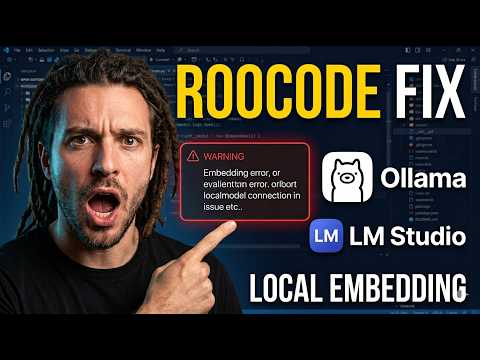
Basta Errori di Embedding! Configura RooCode con Ollama e Qdrant →
Il problema mostrato nel video è concreto: l’indicizzazione del workspace non parte nella configurazione RooCode/LM Studio provata. La soluzione illustrata divide il lavoro: LM Studio per il modello linguistico, Ollama per l’embedding e Qdrant per l’indice. Di seguito separo il sintomo dai controlli, così puoi capire quale servizio non risponde nel tuo setup.
Sintomo: il workspace resta senza indice
Se l’agente risponde come se non conoscesse i file del progetto, verifica prima lo stato d’indicizzazione mostrato nell’estensione. Una risposta che ignora il repository può dipendere da workspace non indicizzato, servizio embedding non raggiungibile, modello non disponibile o database non configurato: non è automaticamente un errore del modello linguistico.
Architettura della configurazione mostrata
- RooCode nell’editor gestisce richiesta e contesto del workspace.
- LM Studio fornisce il modello linguistico al profilo RooCode.
- Ollama esegue il modello di embedding scelto.
- Qdrant riceve e restituisce l’indice vettoriale secondo l’URL e le credenziali configurate.
Procedura del video, separata per componenti
- Verifica che LM Studio sia avviato e che il profilo RooCode possa raggiungere il server locale.
- Avvia Ollama e scarica il modello di embedding mostrato o uno compatibile con la versione corrente.
- Inserisci in RooCode l’indirizzo di Ollama e il nome esatto del modello embedding.
- Configura l’URL di Qdrant e le credenziali nell’interfaccia prevista.
- Avvia o ricostruisci l’indice del workspace e controlla che lo stato cambi in attivo.
ollama list
ollama pull embeddinggemma
Il comando sopra verifica o scarica il modello citato nella procedura editoriale. Nome, disponibilità e compatibilità vanno verificati nella libreria Ollama e nella documentazione RooCode della versione installata.
Diagnosi: trova il componente che non risponde
- Ollama non risponde: verifica il servizio e l’indirizzo configurato nell’estensione.
- Il modello non compare: controlla il nome in `ollama list` e assicurati che sia un modello embedding, non un modello chat.
- Qdrant rifiuta la connessione: ricontrolla URL, porta, rete e credenziali; non incollare la chiave in un repository.
- L’indice esiste ma le risposte non trovano file: prova una domanda su un file noto e verifica cartelle escluse e workspace selezionato.
- L’interfaccia è cambiata: confronta la procedura con la documentazione della versione attuale prima di reinstallare tutto.
Controllo finale riproducibile
Dopo l’indicizzazione chiedi all’agente di individuare un simbolo o un file che sai essere presente. Verifica i percorsi citati aprendo i file nel progetto. Se la risposta non è supportata dal repository, restringi la domanda, controlla che l’indice includa quella cartella e ripeti; non considerare una risposta plausibile come prova che il retrieval funzioni.
Nel file [PERCORSO_NOTO], quale funzione legge [SIMBOLO]?
Cita il percorso del file e il nome della funzione.
Se il contesto indicizzato non contiene la risposta, dillo.
Separare ricerca e generazione nella diagnosi
Se il modello risponde ma cita file che non esistono, il provider linguistico sta funzionando mentre il recupero del contesto è probabilmente incompleto o fuori tema. Se invece non arriva alcuna risposta, controlla prima la connessione al provider. Separare questi due sintomi evita di reinstallare Ollama quando il problema è il database, o di ricreare l’indice quando il servizio di generazione è fermo.
Fonti
Approfondimento: Video del setup RooCode + Ollama + Qdrant
Fonte: Ollama: embedding
Fonte: Qdrant: documentazione